Pages personnalisées
En plus des listes de données générées automatiquement pour chaque objet, GesHoms vous permet de composer vos propres pages : des écrans assemblés par blocs, sans aucune ligne de code, un tableau de bord d'accueil, une page de bienvenue pour vos clients, une page de suivi de commande…
Il existe deux familles de pages, qui correspondent à deux onglets du Studio :
| Onglet du Studio | Pour qui ? | Exemples |
|---|---|---|
| Intranet | Vos équipes, dans l'application interne | Tableau de bord, page d'accueil, écran de saisie |
| Extranet | Vos clients, sur le portail externe | Page de bienvenue, suivi de commande, FAQ, contact |
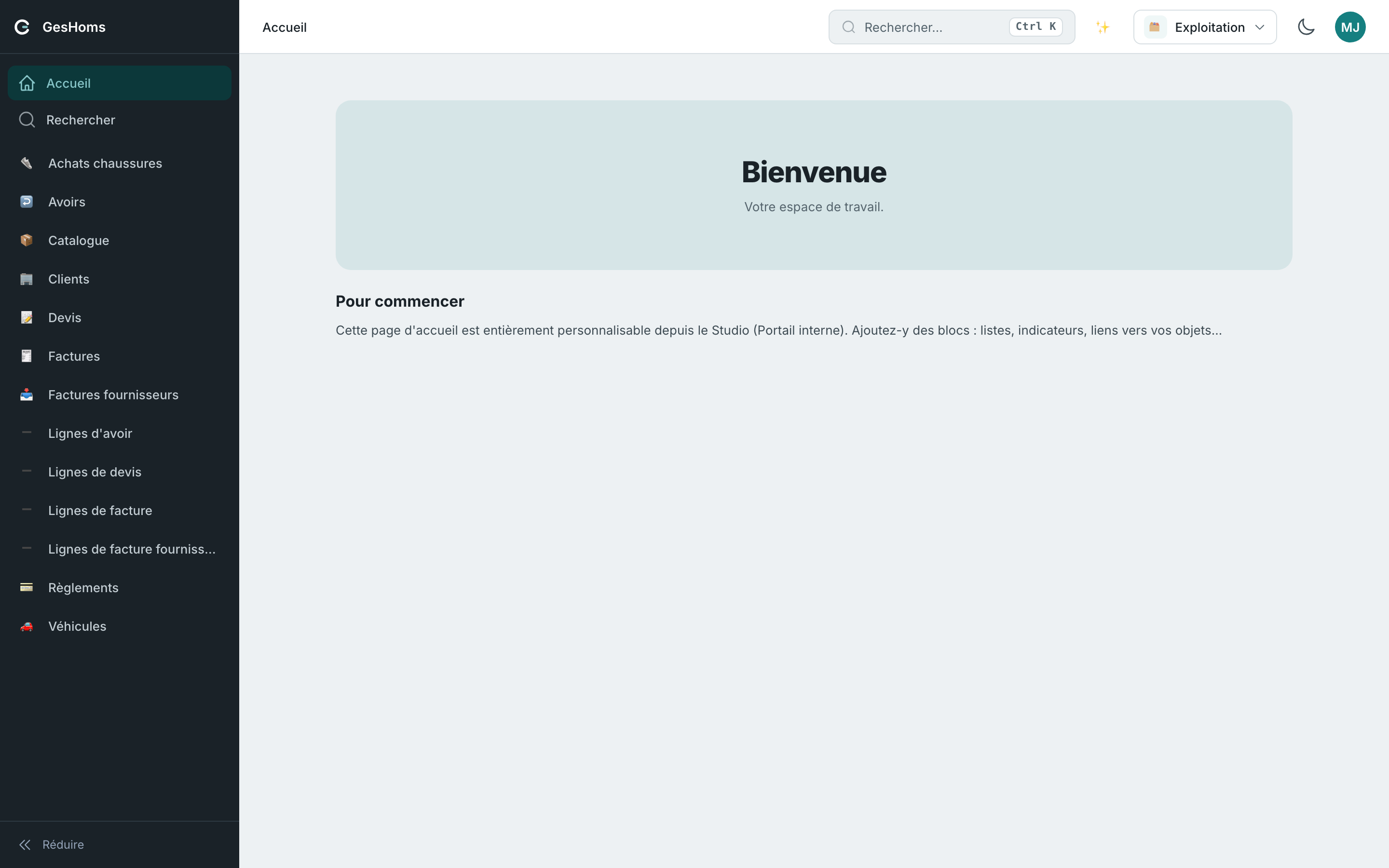
Le message « Cette page d'accueil est entièrement personnalisable depuis le Studio » que vous voyez sur l'accueil signifie exactement cela : par défaut, l'accueil affiche les cartes de vos objets, mais vous pouvez le remplacer par n'importe quelle page composée dans le Studio.
Créer une page
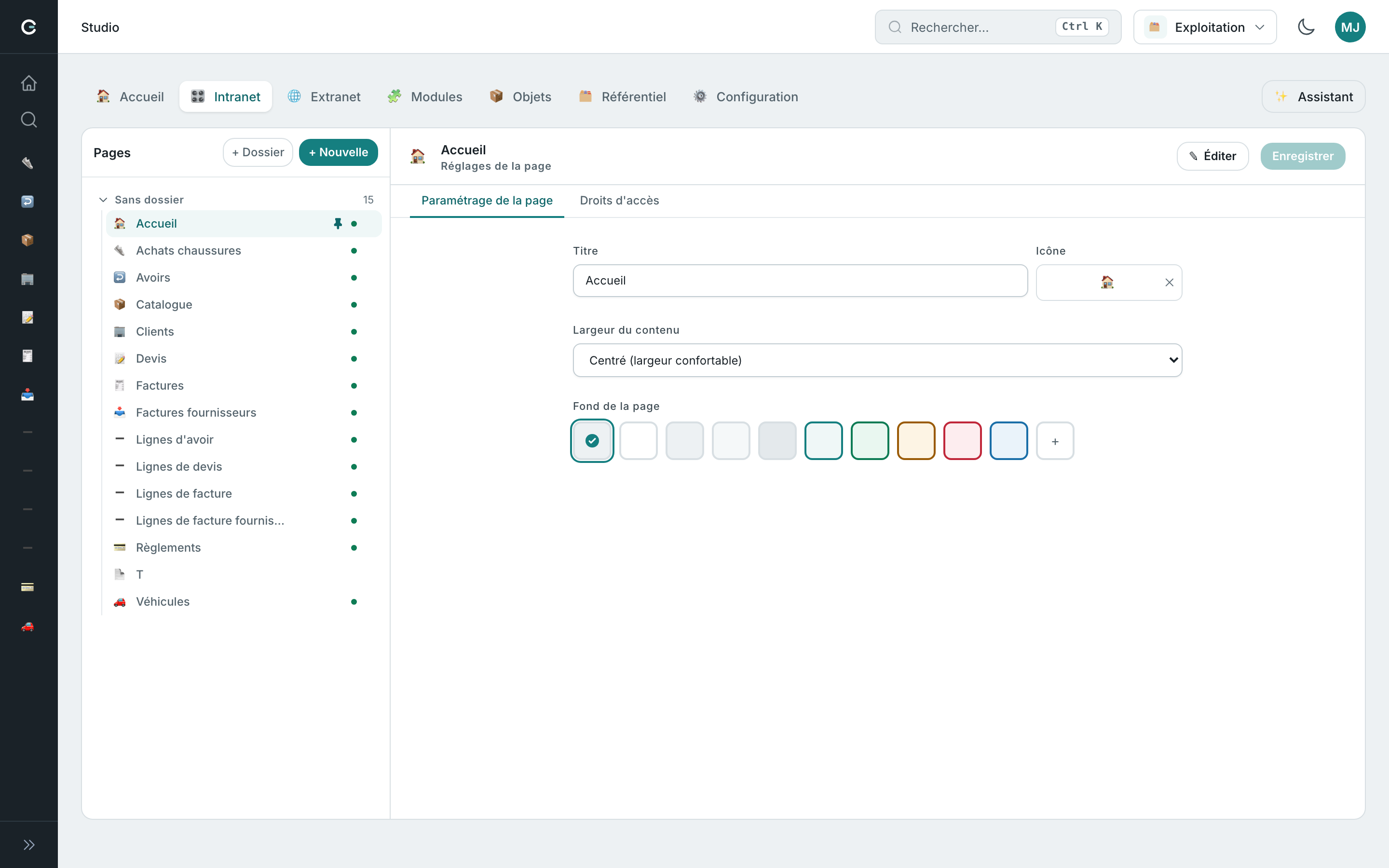
Page interne (onglet Intranet)
- Ouvrir le Studio, puis l'onglet Intranet.
- Dans la colonne de gauche Pages, cliquer sur + Nouvelle et saisir le titre de la page.
- La page apparaît dans l'arborescence. Sélectionnez-la pour régler son titre, son icône et ses droits, puis cliquer sur Éditer pour composer son contenu.
Vous pouvez organiser vos pages en dossiers : cliquer sur + Dossier, nommer le dossier, puis glisser-déposer les pages dedans. Les flèches Monter / Descendre règlent l'ordre d'affichage dans le menu.
Page du portail client (onglet Extranet)
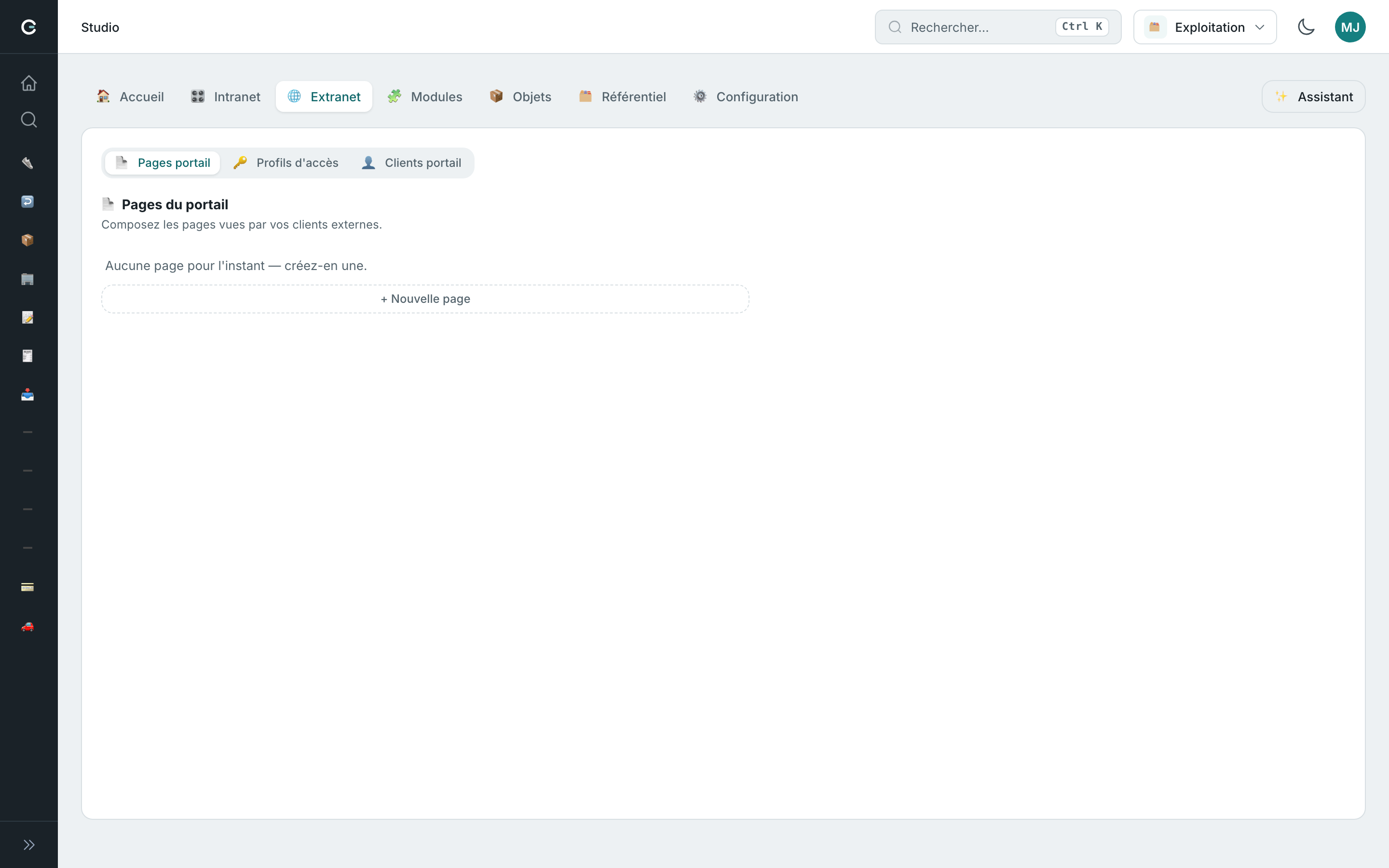
- Ouvrir le Studio, puis l'onglet Extranet.
- Cliquer sur + Nouvelle page et saisir un titre.
- Ouvrir la page pour la composer, exactement comme une page interne.
L'éditeur de pages
L'éditeur fonctionne comme un atelier de mise en page :
- Au centre : le canevas, un aperçu réel de votre page. Cliquer sur un bloc pour le sélectionner.
- À droite : deux onglets, Blocs (la palette des blocs à ajouter) et Réglages (les propriétés du bloc sélectionné : titre, objet, champs affichés…).
- En bas : la barre de zoom (− / + / pourcentage), le basculement Aperçu mobile / Aperçu bureau, et l'interrupteur Structure qui révèle les contours et libellés de chaque bloc.
- En haut : le titre de la page, son statut (● Publiée ou ○ Brouillon), l'état d'enregistrement (« À jour » / « Non enregistré »), le bouton IA pour concevoir la page en langage naturel, le bouton Publier, et le menu ⋯ (Réglages de la page, Générer avec l'IA, Aperçu mobile/bureau, Supprimer la page).
Le bouton IA ouvre un assistant qui crée, modifie ou réaménage la page à partir d'une simple demande en français (« ajoute un indicateur du chiffre d'affaires du mois »). Vous gardez la main : rien n'est publié sans votre action.
Les blocs disponibles
La palette est organisée en trois catégories : Contenu, Données et Structure.
Blocs de contenu
| Bloc | Usage |
|---|---|
| Bandeau (hero) | Grande bannière d'en-tête : sur-titre, titre, sous-titre, image de fond, bouton |
| Texte | Paragraphes de texte (avec **gras**) |
| Image | Image importée ou par URL, icône d'un objet ou d'une page, avec légende |
| Appel à l'action | Encart avec titre, texte et bouton |
| Bouton | Bouton avec action : lien, créer un enregistrement, ouvrir la liste d'un objet… |
| Frise de suivi | Étapes franchies / en cours (idéal pour un suivi de commande sur le portail) |
| Questions fréquentes | Liste de questions / réponses dépliables |
| Coordonnées | Bloc de contact (adresse, téléphone, horaires…) |
| Texte composé (Intranet) | Texte avec jetons dynamiques {count}, {name}, {name_plural} liés à un objet |
| Nom de l'objet (Intranet) | Affiche le nom d'un objet (ou un texte fixe), en plusieurs tailles |
Widgets de données
Ces blocs affichent les données de vos objets, en direct :
| Bloc | Usage |
|---|---|
| Liste d'enregistrements | Liste en tableau ou en cartes : choix des champs, nombre max, filtre, page de fiche ouverte au clic |
| Indicateur (KPI) | Chiffre clé : nombre, somme ou moyenne d'un champ, avec filtre et format montant (€) |
| Graphique d'évolution | Une valeur par période (jour, semaine, mois, année) sur un champ date : le chiffre d'affaires des 6 derniers mois, les commandes par semaine |
| Fiche d'un enregistrement | Le détail d'un enregistrement (pour les pages de fiche) |
| Nombre d'enregistrements (Intranet) | Compteur simple d'un objet |
| Vue d'objet (complète) (Intranet) | La vue de gestion complète d'un objet (recherche, filtres, colonnes…) intégrée dans la page |
| Vue d'objet (widget) (Intranet) | Une vue d'objet en encart : tableau, cartes, kanban ou calendrier |
| Formulaire de saisie (Intranet) | Formulaire de création ou d'édition d'un enregistrement |
Blocs de structure
| Bloc | Usage |
|---|---|
| Colonnes | Découpe la page en colonnes côte à côte ; chaque colonne accueille d'autres blocs |
| Ligne | Conteneur vertical ou horizontal, hauteur réglable |
| Onglets (Intranet) | Plusieurs contenus dans un même espace, un onglet par volet |
| Séparateur | Trait horizontal entre deux sections |
Le filtre d'un widget
Les blocs de données ont un Filtre, appliqué par le serveur en plus du périmètre de
la personne qui regarde. Chaque condition se lit champ · condition · valeur, et la
valeur s'adapte au champ :
- un champ liste propose ses valeurs, il n'y a rien à taper ;
- un champ date parle du temps plutôt que d'une date fixe : dans les N derniers mois, dans les N derniers jours, avant le, après le ;
- les autres champs attendent une valeur.
Sur un champ date, évitez d'écrire une date fixe pour dire « récemment » : elle ne sera juste que le jour où vous la posez, et fausse le lendemain sans que rien ne le signale. Dans les N derniers mois suit le calendrier — et tombe sur les mêmes bornes que le graphique mensuel posé à côté.
Ce qu'un chiffre peut additionner
Une somme ou une moyenne se calcule en base. Elle accepte donc un champ nombre, un
cumul de champs enregistrés (le montant d'une facture, somme de ses lignes) et une
formule arithmétique (quantité × prix), mais pas une formule à conditions. Quand
le calcul est impossible, le bloc affiche « — » et dit pourquoi, plutôt qu'un zéro
qu'on croirait sur parole.
Un bloc de données affiche uniquement ce que le visiteur a le droit de voir. Un client du portail ne verra dans une « Liste d'enregistrements » que ses enregistrements, selon son profil d'accès ; un membre interne, selon son rôle. Si le visiteur n'a pas accès à l'objet, le bloc est simplement retiré de la page. Voir Droits d'accès.
Réglages de la page
Depuis le menu ⋯ → Réglages de la page (ou le panneau de droite de l'onglet Intranet) :
- Titre et Icône de la page ;
- Largeur du contenu : « Centré (largeur confortable) » ou « Pleine largeur (100 % de l'espace disponible) » ;
- Fond de la page : couleur de fond choisie dans la palette ;
- pour un gabarit de fiche : Ouverture de la fiche, voir ci-dessous — le même réglage est offert, sans passer par l'éditeur, sur la ligne Fiche de l'onglet Pages de l'objet ;
- pour une page du portail : Ordre dans la navigation, case Page d'accueil du portail, et Page de fiche (voir ci-dessous) ;
- l'onglet Droits d'accès (Intranet) ou Visibilité (Extranet), voir plus bas.
Ouverture d'une fiche : page, panneau ou fenêtre
Ce réglage décide de ce qui se passe quand on clique sur une ligne de la liste. Il se trouve à deux endroits, au choix : sur la ligne Fiche de l'onglet Pages de l'objet (Ouverture depuis la liste), ou dans les réglages du gabarit de fiche si vous en composez un.
| Choix | Effet | Quand le préférer |
|---|---|---|
| Page complète | La fiche remplace la liste, avec sa propre adresse | La fiche est riche, ou l'adresse doit être partageable |
| Panneau latéral | La fiche s'ouvre par-dessus la liste, sur le côté (droite ou gauche, au choix) | Consulter plusieurs fiches à la suite sans perdre ses filtres |
| Fenêtre (popup) | La fiche s'ouvre au centre, par-dessus la liste | Un détail court, qu'on referme aussitôt |
En panneau ou en fenêtre, vous gardez vos filtres et votre position dans la liste, mais l'adresse n'est pas partageable : elle reste celle de la liste.
Choisir « panneau » ou « fenêtre » ne compose rien : tant que vous n'avez pas retouché la fiche, c'est le gabarit par défaut qui s'affiche, simplement dans une couche au-dessus de la liste. Si vous composez ensuite votre propre page de fiche, c'est elle qui prend la place — votre composition prime sur le tiroir standard.
Une fiche se compose section par section
Quand vous personnalisez la fiche d'un objet qui a une grille de champs, la page est créée avec un bloc par section de la grille, nommé d'après elle. Vous pouvez donc réordonner les sections, en encadrer une, ou intercaler un texte, une image ou un indicateur entre deux, plutôt que de manipuler un pavé insécable.
Seul le premier bloc affiche l'en-tête (nom de l'objet et libellé de l'enregistrement) ; les suivants ont l'option Afficher l'en-tête décochée, pour ne pas le répéter.
Page de fiche (portail)
Une page du portail peut devenir un gabarit de fiche : dans ses réglages, choisir l'objet dans Page de fiche. La page sort alors de la navigation et s'ouvre au clic sur un enregistrement d'un widget « Liste d'enregistrements » (réglage Page de fiche au clic du widget). Placez-y un bloc Fiche d'un enregistrement pour afficher le détail.
Brouillon, publication et versions
Chaque page existe en deux exemplaires :
- le brouillon, que vous modifiez librement dans l'éditeur ;
- la version publiée, la seule visible par vos utilisateurs ou vos clients.
Vos modifications ne changent rien à ce que voient les visiteurs tant que vous n'avez pas cliqué sur Publier. Vous pouvez donc retravailler une page en production sans risque. Le statut est toujours visible : ● Publiée ou ○ Brouillon. Depuis l'arborescence Intranet, une page publiée peut aussi être dépubliée d'un clic.
Chaque publication est historisée : les dernières versions publiées sont conservées. Si l'éditeur retrouve un brouillon plus récent que la version affichée (travail non enregistré), une bannière vous propose de le Restaurer.
Page d'accueil et navigation
- Intranet : dans l'arborescence, cliquer sur l'épingle d'une page (Définir comme page d'accueil) pour qu'elle remplace l'accueil par défaut (les cartes d'objets). La page est publiée automatiquement si besoin. Cliquer à nouveau sur l'épingle restaure l'accueil par défaut.
- Extranet : cocher Page d'accueil du portail dans les réglages de la page.
Il n'y a qu'une seule page d'accueil par surface : en désigner une nouvelle retire l'ancienne.
Dans la navigation :
- côté portail, seules les pages publiées apparaissent dans le menu, dans l'ordre défini par Ordre dans la navigation ; les pages de fiche n'y figurent jamais ;
- côté Intranet, l'ordre et le rangement se font directement dans l'arborescence (dossiers, flèches Monter / Descendre).
Qui voit quoi ?
- Page du portail, onglet Visibilité : cochez les profils d'accès autorisés. Aucun profil coché = la page est visible de tous les profils du portail.
- Page interne, onglet Droits d'accès : une matrice Rôle × action (Lecture, Ajout, Modifier, Suppr.). « Lecture » gouverne l'accès à la page ; les autres actions gouvernent les boutons correspondants. Un rôle sans aucune case cochée conserve l'accès complet (mention affichée dans la matrice).
Dans l'éditeur d'une page du portail, le sélecteur Aperçu : moi (conception) permet de prévisualiser la page telle qu'un profil donné la verra : les widgets hors profil sont retirés, exactement comme en réel.