Modifier le site
Vos écrans ne se règlent pas dans une console à part : vous les modifiez là où ils s'utilisent. On ouvre la page que l'on veut changer, on bascule en mode édition, et la page se couvre de poignées.
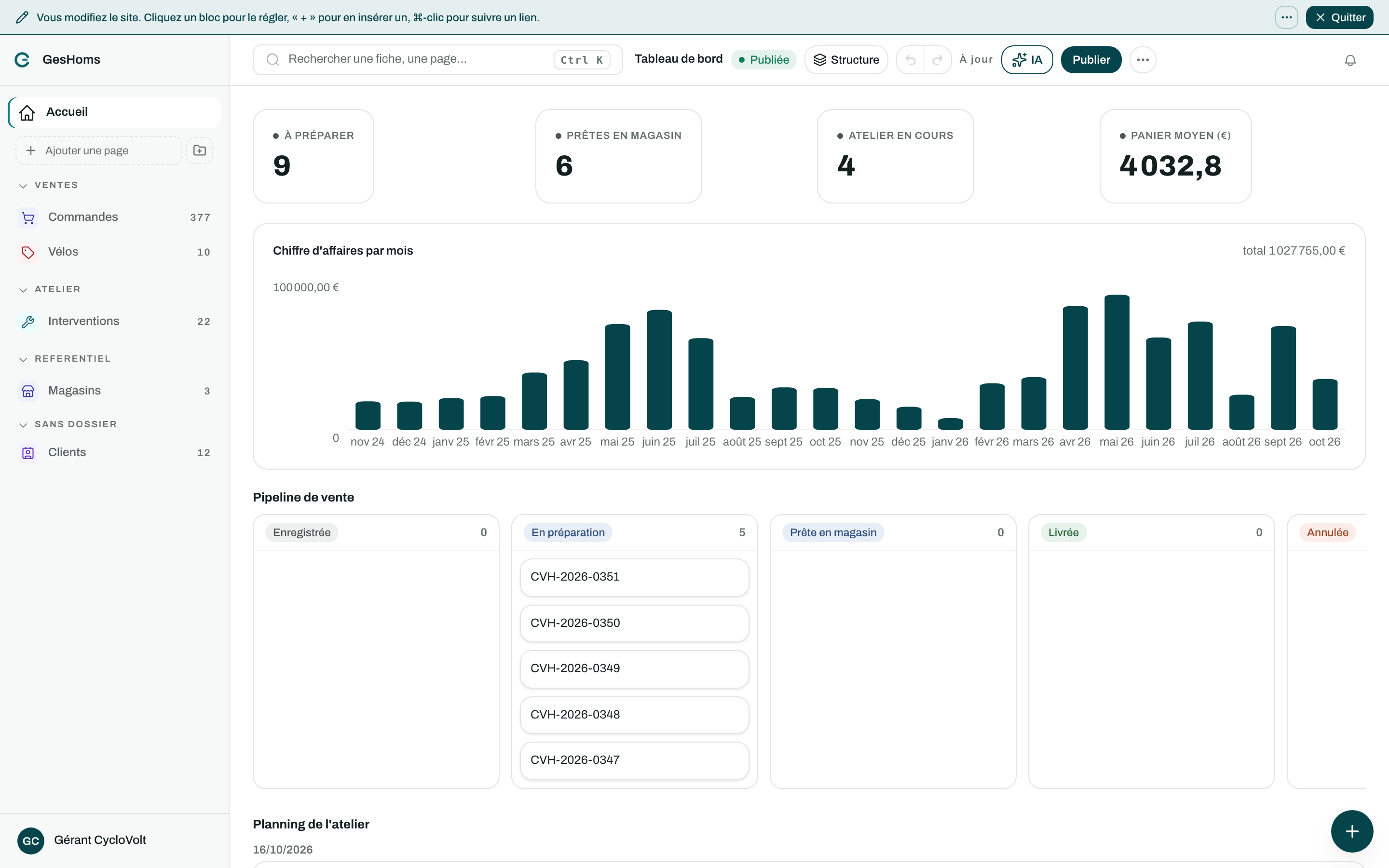
Entrer et sortir
Carte utilisateur (en bas du menu de gauche) → Modifier le site.
Une barre permanente s'affiche tout en haut : c'est elle qui vous dit dans quel mode vous êtes. Pour sortir, Quitter, au bout de cette barre.
Vous recommencez chaque session en consultation. Revenir demain dans un écran couvert de poignées, sans se rappeler l'avoir demandé, fait passer l'outil pour cassé. Le mode est aussi réservé à ceux qui conçoivent : un consultant ne le voit pas.
Ce que la barre porte
Le bouton … (« Outils de conception ») ouvre ce qui se conçoit mais qui n'est pas une page :
| Entrée | Ce qu'elle ouvre |
|---|---|
| Plan du site | Toutes vos pages, et ce qui mène à quoi |
| Concevoir avec l'assistant | Faire composer un site entier, voir Concevoir un site |
| Style du site | La charte de l'application, voir Style et charte |
| Composer l'extranet | Passer sur les pages que voient vos clients |
| Menus de l'extranet | Les trois emplacements de menu du portail |
| Travailler dans une copie | Ouvrir une copie de travail plutôt que toucher la production |
Composer une page
Une fois en édition, la page que vous regardez devient modifiable :
- Cliquer un bloc le sélectionne ; ses réglages s'ouvrent à droite ;
- le « + » qui apparaît au bord du bloc survolé ouvre la palette, ancrée à cet endroit. Elle range les blocs en Contenu, Structure, puis Données : on compose une page d'abord, on y branche des données ensuite ;
- on peut aussi glisser un bloc depuis la palette jusqu'à l'endroit voulu ;
- ⌘-clic (ou
Ctrl-clic) sur un lien le suit au lieu de sélectionner le bloc : c'est ainsi qu'on passe à la page suivante sans quitter l'édition ; - le clic droit sur un bloc ouvre les mêmes gestes que les poignées, pour qui préfère ne pas les chercher du regard.
Le bouton Structure, dans la barre de l'éditeur, ouvre l'arborescence de la page en panneau flottant. Un rendu fidèle cache son ossature : on ne voit pas qu'un bouton vit dans la deuxième colonne d'une ligne, et un bloc vide n'a aucune surface à cliquer. Survoler une ligne de l'arborescence allume le bloc sur la page.
Annuler, refaire
| Raccourci | Action |
|---|---|
Ctrl Z | Annuler |
Ctrl Maj Z | Refaire |
Ctrl D | Dupliquer le bloc |
Ctrl C / Ctrl V | Copier, coller (d'une page à l'autre) |
Suppr | Supprimer le bloc |
Les frappes successives d'un même réglage comptent pour une étape : sans cela, cinquante annulations retenues vaudraient cinquante lettres d'un titre.
L'enregistrement
Votre travail est enregistré automatiquement, et au moment où vous quittez la page. Le bouton Publier est ce qui le rend visible à vos collègues : tant que la page est en brouillon, vous êtes le seul à la voir.
Reprendre un écran du produit
Beaucoup d'écrans (la liste d'un objet, sa fiche, son formulaire) sont servis par le produit tant que vous n'avez rien composé. En mode édition, la barre le dit, et propose Reprendre cet écran.
L'écran devient alors votre page, en brouillon : vos collègues continuent de voir l'écran actuel jusqu'à ce que vous publiiez, et supprimer la page rend l'écran d'origine. L'essai ne coûte rien.
Le menu, en mode édition
Le menu de gauche gagne deux boutons, Ajouter une page et Ajouter un dossier, à l'endroit même où la page apparaîtra.
- Une page se déplace par deux flèches au survol de son entrée, ou en la glissant sur un dossier ou entre deux pages ;
- une flèche ne fait jamais changer de dossier : le dossier se change dans les réglages de la page, qui le nomment ;
- supprimer un dossier sort ses pages, il ne les supprime pas. Pages et sous-dossiers remontent d'un cran, vers le dossier parent ;
- le renommer emmène ce qu'il contient.
Une page créée naît en brouillon. Elle apparaît dans votre menu, suffixée « · brouillon » et sans compteur ; personne d'autre ne la voit avant publication.
Le plan du site
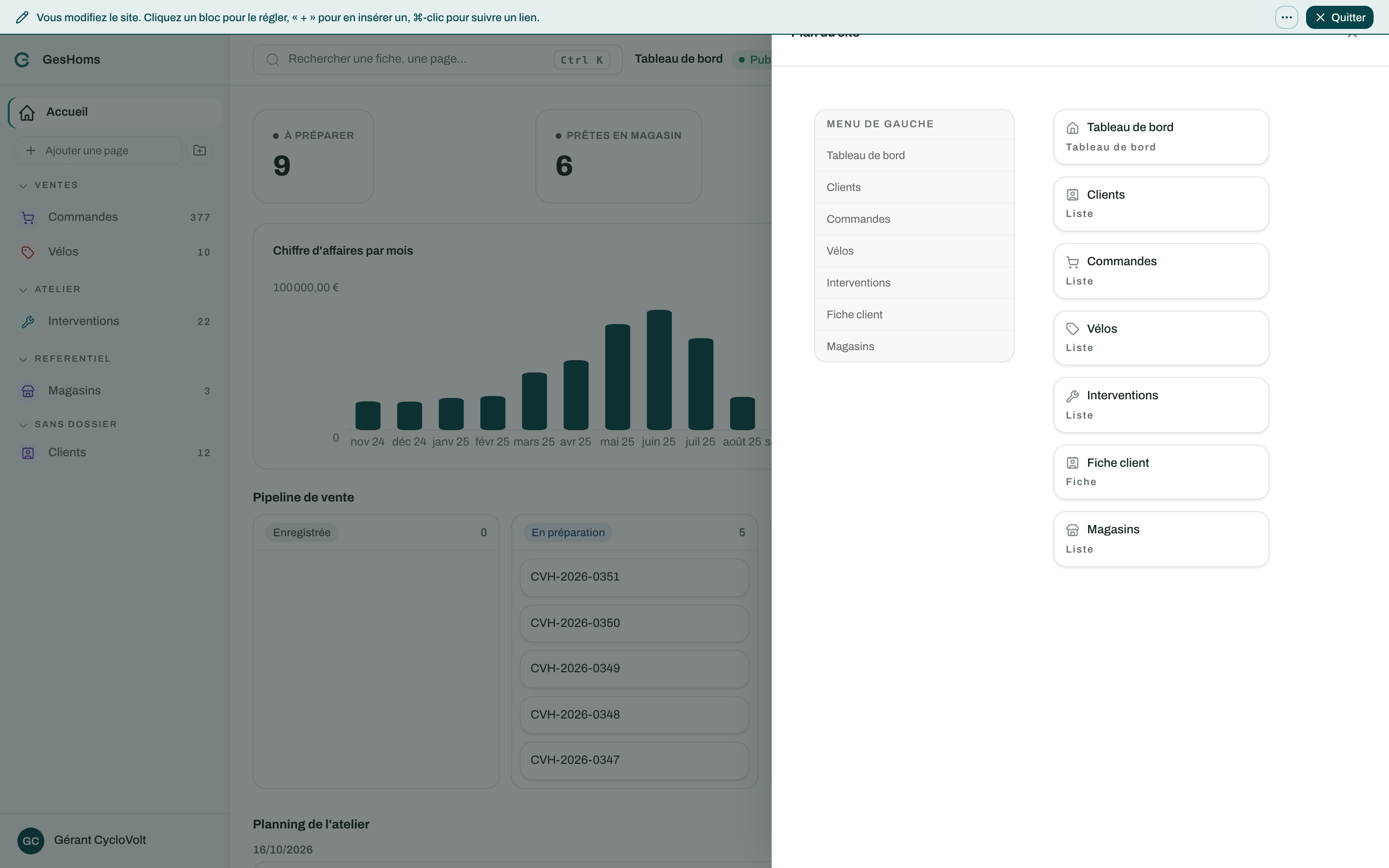
Le plan est la seule lecture d'ensemble de votre site : la colonne de gauche montre le menu tel qu'il est rangé, et chaque page y figure en carte, avec sa nature (Tableau de bord, Liste, Fiche, Contenu) et ce vers quoi elle mène.
Créer une page
Ajouter une page demande un titre, une icône, une nature et un dossier. Le code de la page se déduit du titre, et se suffixe s'il est déjà pris.
Les quatre écrans d'un objet (liste, fiche, ajout, modification) se créent par ce même parcours. Ils partent du gabarit par défaut du produit, jamais d'une page vide : personnaliser la liste des commandes ne doit pas vouloir dire la redessiner.
Une page se duplique aussi : la variante d'une page qui marche est le cas le plus fréquent. La copie naît en brouillon.
Le mode d'ouverture d'une page
Dans les réglages d'une page, Mode d'ouverture décide de ce qui se passe quand un lien y mène : page complète, panneau latéral ou fenêtre.
C'est le réglage de la page visée qui décide, jamais celui du lien : sans cela, la même page s'ouvrirait en fenêtre depuis un bouton et en pleine page depuis un autre.
Et l'extranet ?
Le même mode d'édition compose les pages que voient vos clients : Composer l'extranet dans les outils de conception. Ce qui change, c'est que l'extranet choisit où poser son menu (en haut, à gauche, en pied de page), alors que le menu de l'intranet suit simplement l'ordre et les dossiers de vos pages. Voir Régler l'extranet.
Pour aller plus loin
- Les blocs d'une page, le vocabulaire complet
- Style et charte, les couleurs et la typographie
- Concevoir un site, faire composer l'ensemble par l'assistant
- Travailler dans une copie, pour ne pas toucher la production