Créer un objet
Un objet est la brique de base de votre application : c'est un « type de fiche » que vous définissez vous-même (Client, Projet, Commande, Intervention…). Chaque objet possède ses propres champs, ses pages, ses règles et ses documents. Cette page vous montre comment créer, organiser et gérer vos objets dans le Studio.
Ouvrir les objets dans le Studio
- Ouvrir le Studio depuis le bas du menu de gauche (réservé aux administrateurs et gérants).
- Dans la barre de gauche du Studio, choisir Objets (les autres écrans sont Règles, Routines, Documents, Schéma des relations et Modules).
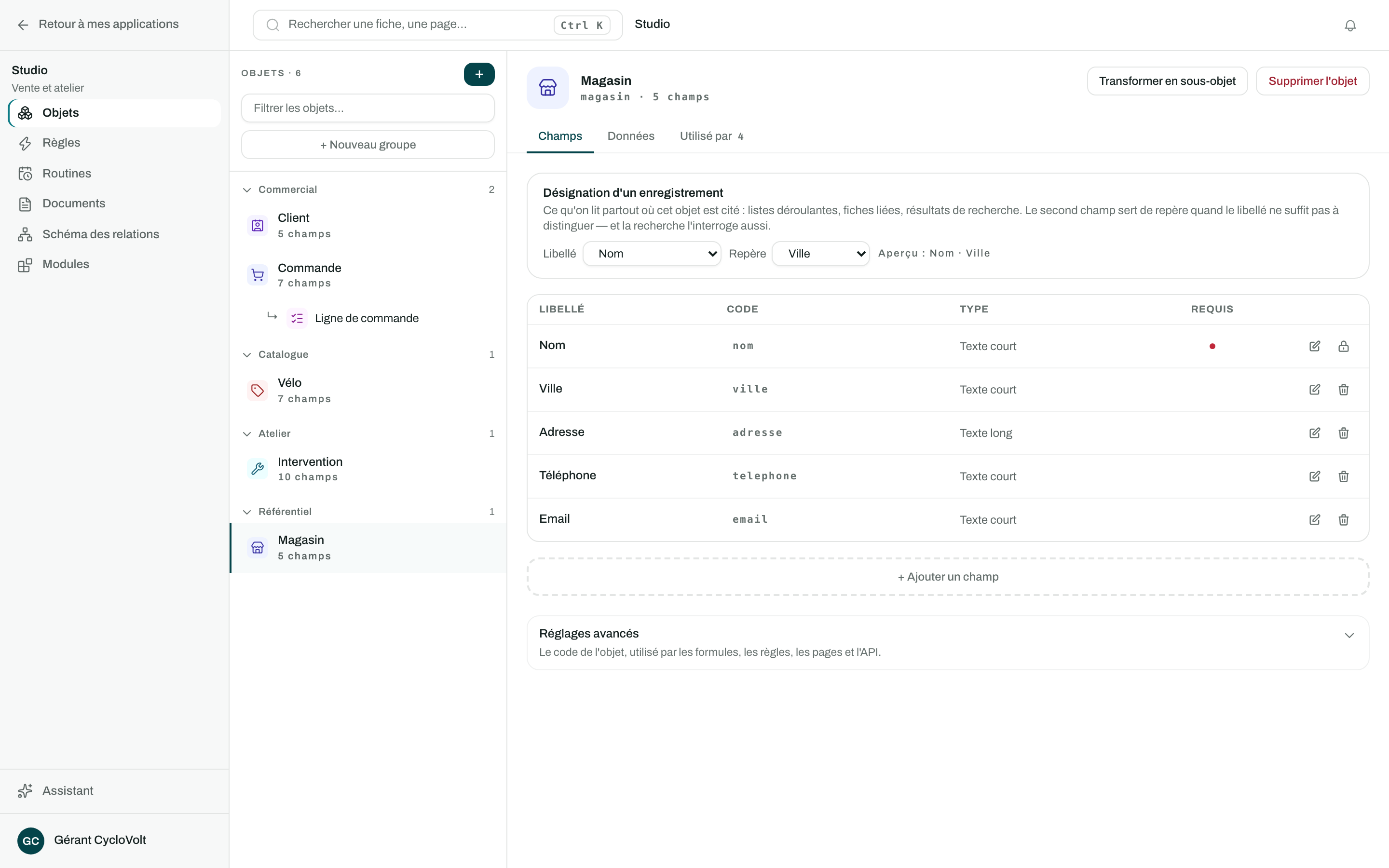
L'écran se divise en deux zones :
- à gauche, le rail : la liste de vos objets, rangés par groupes, avec un champ « Filtrer les objets… » ;
- à droite, le détail de l'objet sélectionné.
Pour une vue d'ensemble graphique de vos objets et des liens qui les relient, ouvrir l'écran Schéma des relations dans la barre de gauche du Studio.
Créer un nouvel objet
- Cliquer sur le bouton + en haut du rail (infobulle « Nouvel objet »). La fenêtre Nouvel objet s'ouvre.
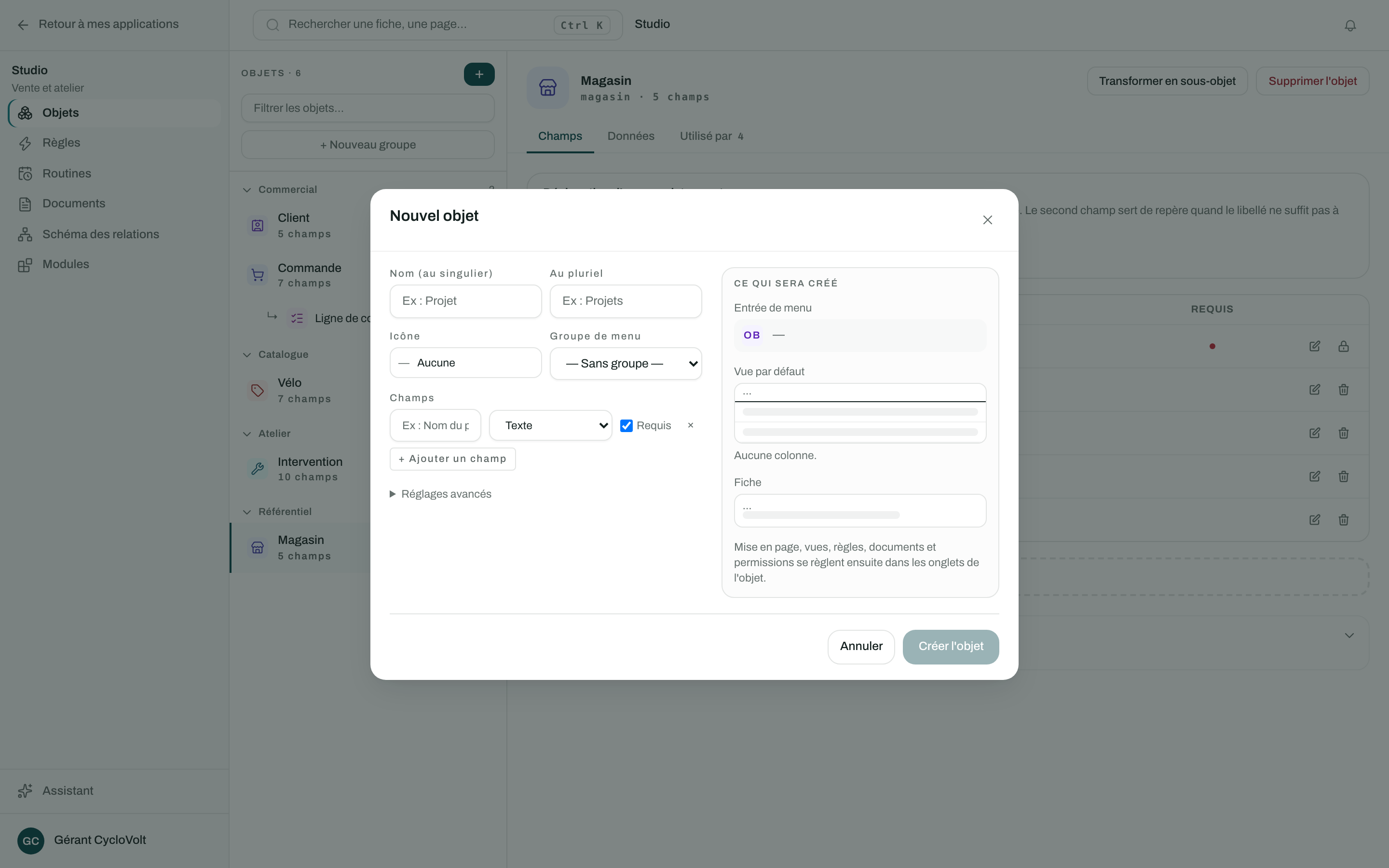
- Renseigner les champs :
| Champ | Rôle |
|---|---|
| Icône | Un emoji qui représentera l'objet partout dans l'interface (menu, cartes, listes). |
| Nom | Le nom de l'objet, au singulier (ex. : Projet). |
| Code technique (nom de table) | L'identifiant interne, généré automatiquement à partir du nom. La fenêtre affiche la table qui sera créée, par exemple obj_projet. Vous pouvez le modifier avant la création, et plus tard depuis Réglages avancés (voir plus bas). |
| Sous-objet de (optionnel) | Laisser « — Objet de premier niveau — » dans la plupart des cas. Voir l'encadré ci-dessous. |
- Cliquer sur Créer l'objet.
L'objet apparaît dans le rail et sa page liste est générée automatiquement : vos utilisateurs peuvent déjà y saisir des fiches. Il ne reste qu'à lui ajouter des champs (voir Types de champs).
Un sous-objet est un objet « enfant » rattaché à un objet parent : il est masqué du menu et se saisit directement en ligne sous chaque fiche de son parent, par exemple des lignes sous un devis. Le lien vers le parent est créé automatiquement. Un sous-objet ne peut pas lui-même avoir de sous-objet. Pour en savoir plus sur les liens entre objets : Relations et calculs.
Préférez un nom court, au singulier et parlant pour vos utilisateurs (« Intervention » plutôt que « Fiche de suivi des interventions techniques »). L'icône aide beaucoup à s'y retrouver quand les objets se multiplient.
Organiser les objets en groupes
Les groupes structurent le rail du Studio et le menu de navigation de vos utilisateurs.
Créer un groupe
- Cliquer sur + Nouveau groupe en haut du rail.
- Saisir le nom dans le champ « Nom du groupe », puis valider avec OK (ou la touche Entrée).
Ranger un objet dans un groupe
Faire glisser-déposer un objet du rail sur l'en-tête du groupe souhaité. Un groupe vide affiche l'indication « Glissez un objet ici. ». Les objets qui n'appartiennent à aucun groupe sont regroupés sous Sans groupe.
Renommer, replier
- Survoler l'en-tête d'un groupe fait apparaître le crayon ✎ (« Renommer le groupe ») ; un double-clic sur le nom fonctionne aussi.
- La flèche à gauche de l'en-tête replie ou déplie le groupe ; le nombre d'objets qu'il contient est affiché à droite.
Le détail d'un objet : trois onglets
Cliquer sur un objet dans le rail ouvre son panneau de détail.
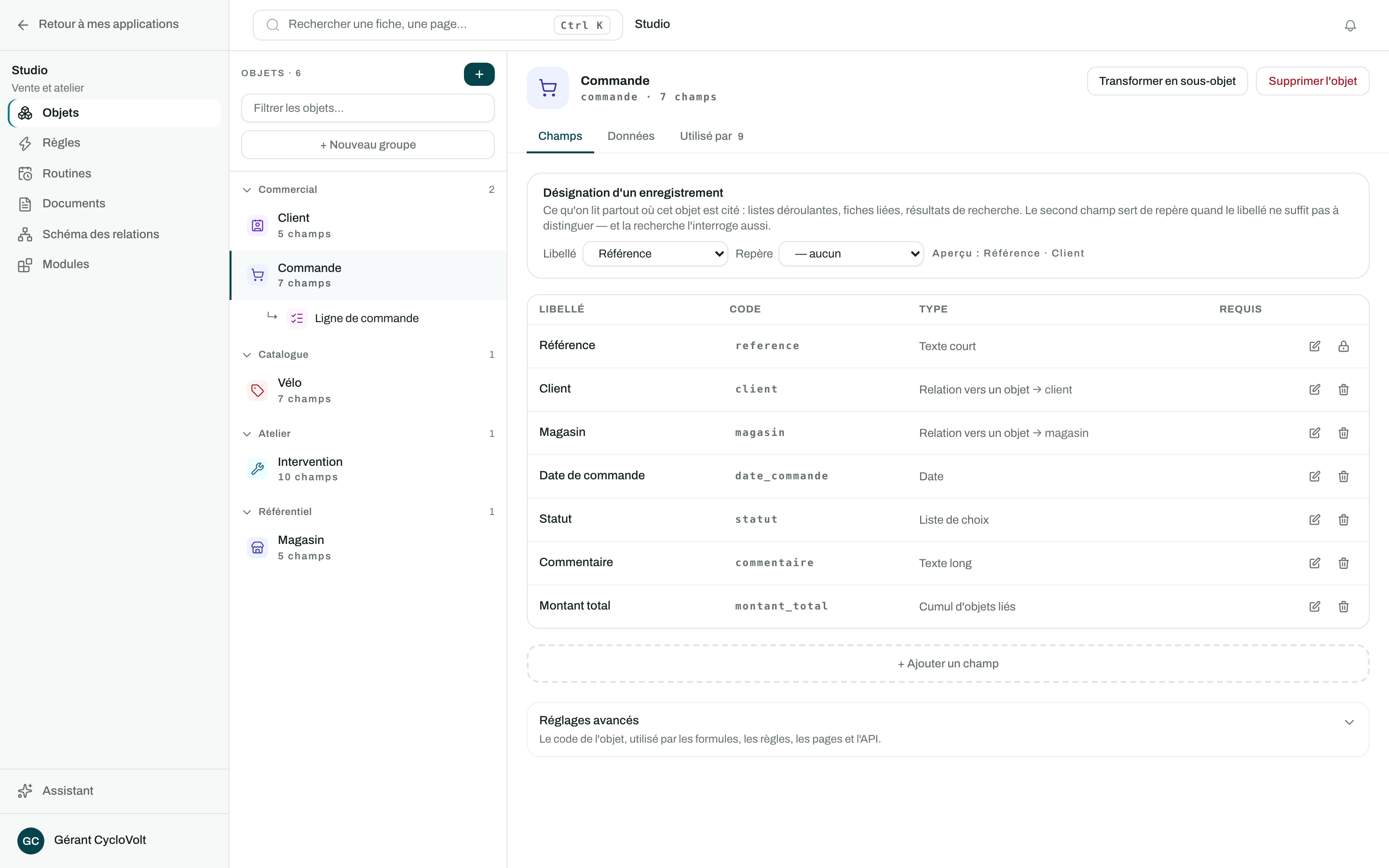
En haut : l'icône de l'objet, son nom, son identifiant technique et son nombre de champs, ainsi que les boutons Transformer en sous-objet et Supprimer l'objet. En dessous, trois onglets :
| Onglet | Ce que vous y faites |
|---|---|
| Champs | Ajouter, modifier et supprimer les champs de l'objet, c'est le cœur du travail. En tête de l'onglet, la désignation décide de ce qu'on lit partout où l'objet est cité (voir ci-dessous). Voir Types de champs. |
| Données | Les fiches réelles de l'objet, consultables sans quitter le Studio (recherche, filtres, pagination). |
| Utilisé par | Tout ce qui s'appuie sur l'objet, rangé par espace : ses règles, routines et documents (Studio), les pages, vues et rôles qui le montrent (Application), les pages et profils d'accès qui l'exposent à vos clients (Extranet). Chaque élément s'ouvre d'un clic dans l'espace qui le porte. |
Un objet ne porte plus que sa définition. Ce qu'on en montre, et à qui, se règle ailleurs :
| Ancien onglet | Nouvel emplacement |
|---|---|
| Mise en page (grille des champs) | Écran de données de l'objet → Affiner → Composer la fiche. Voir Mise en page et listes. |
| Les écrans (liste, fiche, ajout, modification) | Mode édition : on les compose là où on les regarde. |
| Vues | Retirées. Une liste filtrée destinée à l'équipe devient une page. Voir Mise en page et listes. |
| Règles | Studio → Règles (et Routines), filtrables par objet. Voir Automatisations. |
| Documents | Studio → Documents. Voir Documents PDF. |
| Permissions | Administration → Rôles et droits par objet pour vos collaborateurs, Administration → Extranet, section Profils d'accès pour vos clients. Voir Droits d'accès. |
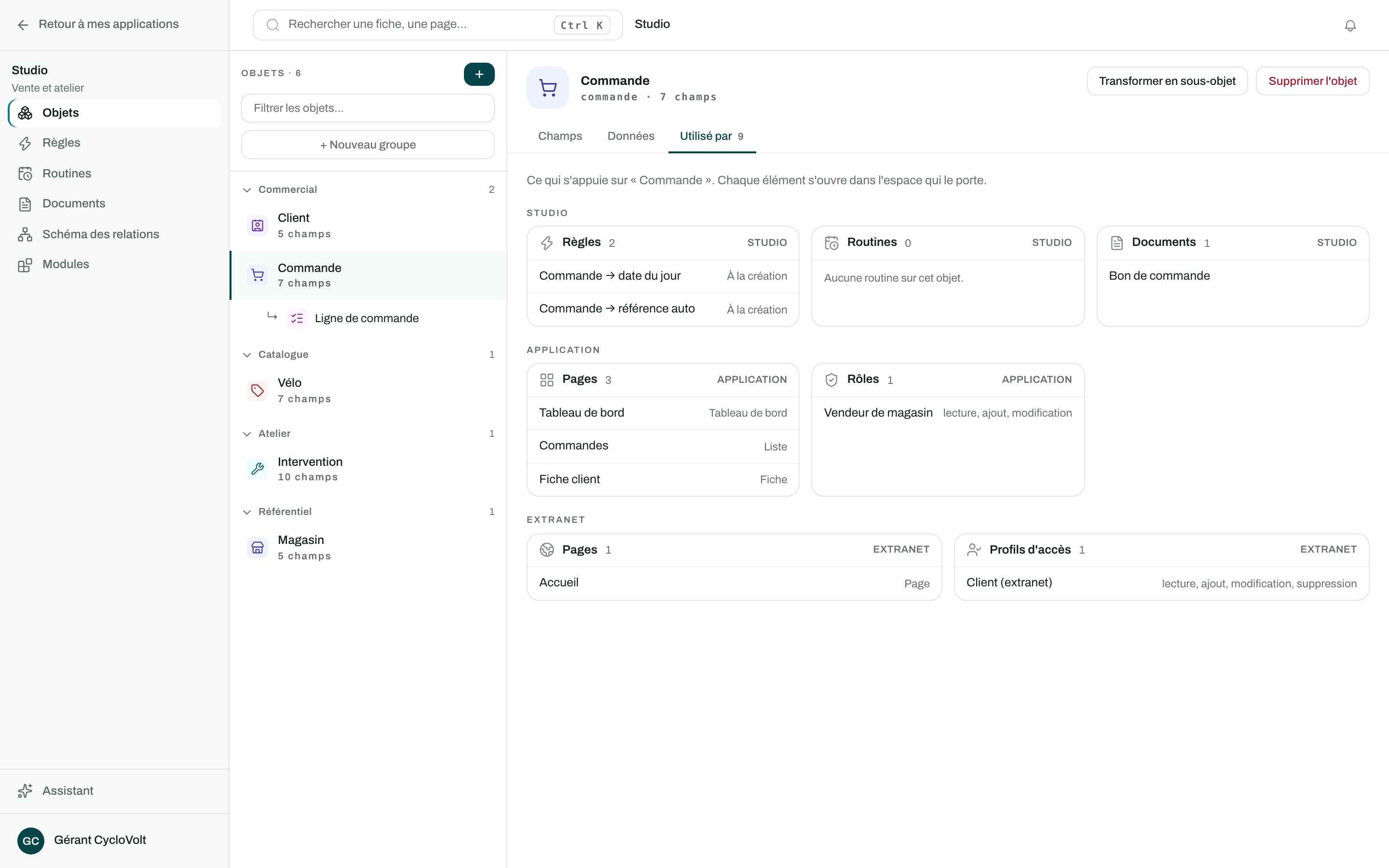
Comment un enregistrement se désigne
En tête de l'onglet Champs, deux réglages décident de ce qu'on lit partout où cet objet est cité : listes déroulantes, fiches liées, résultats de recherche.
| Réglage | Ce qu'il fait |
|---|---|
| Libellé | Le champ « parlant » de l'objet : le nom du client, la référence du devis. Sans lui, un enregistrement s'affiche par son identifiant (#12). |
| Repère | Un second champ, facultatif, montré à côté du libellé : Dupont · CLI-42. |
Le repère sert quand le libellé ne suffit pas à distinguer : deux clients peuvent porter le même nom, leur code non. Il ne fait pas que s'afficher — la recherche l'interroge aussi. Vous retrouvez donc une commande en tapant le code de son client, et pas seulement son nom.
Un champ court et discriminant : un code, une référence, une immatriculation. Un champ long (une adresse, une description) allongerait toutes les listes déroulantes sans rien distinguer.
Transformer un objet existant en sous-objet
On se trompe en construisant : un objet créé à la racine se révèle être une liste de lignes sous un autre. Pas besoin de tout refaire.
Ouvrir l'objet dans le Studio, puis le bouton Transformer en sous-objet en haut à droite :
- Choisir l'objet parent (un objet racine : pas d'imbrication sur deux niveaux).
- Si plusieurs relations pointent déjà vers ce parent, indiquer laquelle porte le rattachement. S'il n'y en a qu'une, elle est réutilisée ; s'il n'y en a aucune, un champ de liaison est créé.
- Valider.
L'objet quitte le menu, apparaît en retrait sous son parent dans la liste du Studio, et se saisit désormais en ligne sous chaque fiche de celui-ci. Ses champs et ses données sont conservés. Sa page liste, devenue inatteignable, est retirée, sauf si vous l'aviez personnalisée, auquel cas elle est conservée telle quelle.
Le chemin inverse existe : sur un sous-objet, le bouton ↳ Détacher de … le remet dans le menu et lui rend sa page liste. Le champ relation vers l'ancien parent est conservé : le supprimer effacerait les rattachements déjà saisis. À vous de le retirer si vous n'en voulez plus.
Un objet ne peut pas devenir son propre parent, ni être rattaché à un objet qui est lui-même un sous-objet, ni être transformé s'il a déjà des sous-objets (détachez-les d'abord). Les objets installés par un module ne se transforment pas : leur structure est gérée par le module.
Modifier l'apparence d'un objet
- Dans le détail de l'objet, cliquer sur son icône (infobulle « Modifier l'icône et la couleur »).
- La fenêtre Apparence de l'objet s'ouvre : choisir un emoji (champ « Choisir une icône… » ou la ligne Suggestions) et une Couleur d'accent.
- Cliquer sur Enregistrer.
Supprimer un objet
- Ouvrir l'objet dans le Studio.
- Cliquer sur Supprimer l'objet (en haut à droite du panneau).
- Une confirmation s'affiche : l'objet et toutes ses données seront supprimés définitivement. Cliquer sur Supprimer pour confirmer.
Supprimer un objet supprime aussi toutes les fiches qu'il contient, sans passage par la corbeille. Cette action est irréversible : vérifiez auparavant, dans l'onglet Données, que rien d'important ne s'y trouve.
Les objets installés par un module (CRM, Facturation…) portent un badge avec le nom de leur module dans le rail. Ils sont marqués « objet système » et protégés contre la suppression : si vous tentez de les supprimer, la plateforme refuse. Vous pouvez en revanche les enrichir librement de nouveaux champs.
Objets et menu de navigation
Chaque objet de premier niveau apparaît automatiquement dans le menu de vos utilisateurs, rangé sous son groupe. Deux cas particuliers :
- les sous-objets n'apparaissent jamais dans le menu : ils se saisissent depuis la fiche de leur parent ;
- l'organisation du menu se règle en mode édition : le menu de gauche suit l'ordre des pages et leurs dossiers, et un objet n'y apparaît que si une page l'y met.
Pour aller plus loin
- Ajouter des champs à votre objet : Types de champs
- Relier vos objets entre eux : Relations et calculs
- Dérouler un exemple complet de bout en bout : Tutoriel : votre première application
Changer le code d'un objet ou d'un champ
Le libellé se change à tout moment, sans conséquence. Le code est l'identifiant que GesHoms écrit dans les formules, les règles, les vues, les pages, les droits, les documents et l'API. Il se change aussi, avec une précaution.
- Ouvrir l'objet dans Studio → Objets, onglet Champs, puis déplier Réglages avancés en bas de l'écran. Pour un champ, ouvrir le champ et déplier sa section Réglages avancés.
- Saisir le nouveau code, puis cliquer sur Voir ce qui change.
- La fenêtre liste tout ce qui sera mis à jour (règles, pages, rôles, numérotation, historique…). Cliquer sur Changer le code : tout est mis à jour d'un seul coup.
Ce qu'il faut savoir :
- Les données ne bougent pas. La table et la colonne gardent leur nom en base.
- L'ancien code continue de répondre : un programme branché sur l'API, un favori ou un lien reçu par courriel mène toujours au bon endroit. Les réponses de l'API utilisent en revanche le nouveau code.
- La numérotation continue là où elle en était.
- Un objet posé par un module, et les objets de facturation légale, ne se renomment pas : leur libellé, lui, se change librement.
- Un export de configuration fait avant le renommage porte l'ancien code.